


对于重要的Excel文件,不想随意被打开,我们可以设置打开密码,如果后期不需要了,还可以直接取消。下面就来说说如何设置和取消Excel文件的打开密码。
如果后期不想要了如何取消呢?
也是按上面的路径,依次点击【文件】-【信息】-【保护工作簿】-【用密码进行加密】。
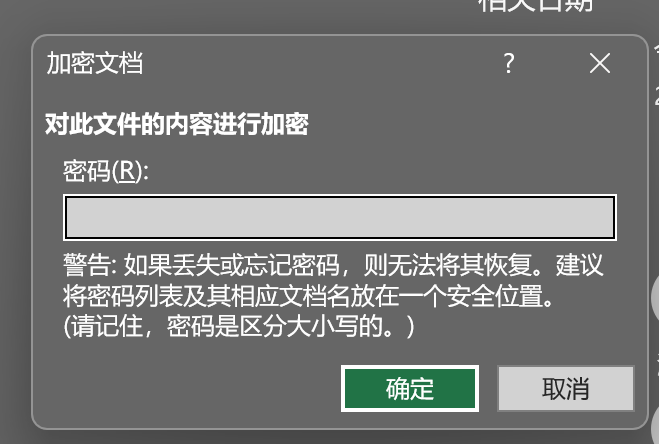
可以看到弹出的对话框已经存在密码,只需要将此密码删除,变成空白格,再点击【确定】,Excel表格的打开密码就清除了。

用这种方式设置的密码,要取消如何操作呢?
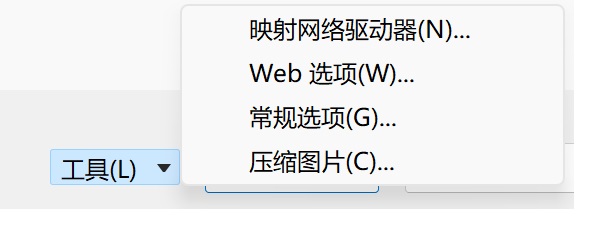
也是同样的路径,点击【文件】-【另存为】,选择新路径,再点击【工具】列表中的【常规选项】,弹出的对话框中已经存在密码,将这组密码删除,变成空白格,再点击确定,就可以把打开密码清除了。
取消密码方法三
这里单独说一种取消密码的方法,就是在忘记密码的情况下如何取消打开密码。
因为忘记打开密码,是无法进入Excel表格的,打开时就会出现提示要输入密码才能打开。
这种情况也就无法按方法一或者方法二来解除打开密码了,但可以借助其他工具,先把密码找回来,通过密码打开Excel表格,再按上面的方法来去除。
————————————————
版权声明:本文为博主原创文章,遵循 CC 4.0 BY-SA 版权协议,转载请附上原文出处链接和本声明。
原文链接:https://blog.csdn.net/Chinland/article/details/125972454
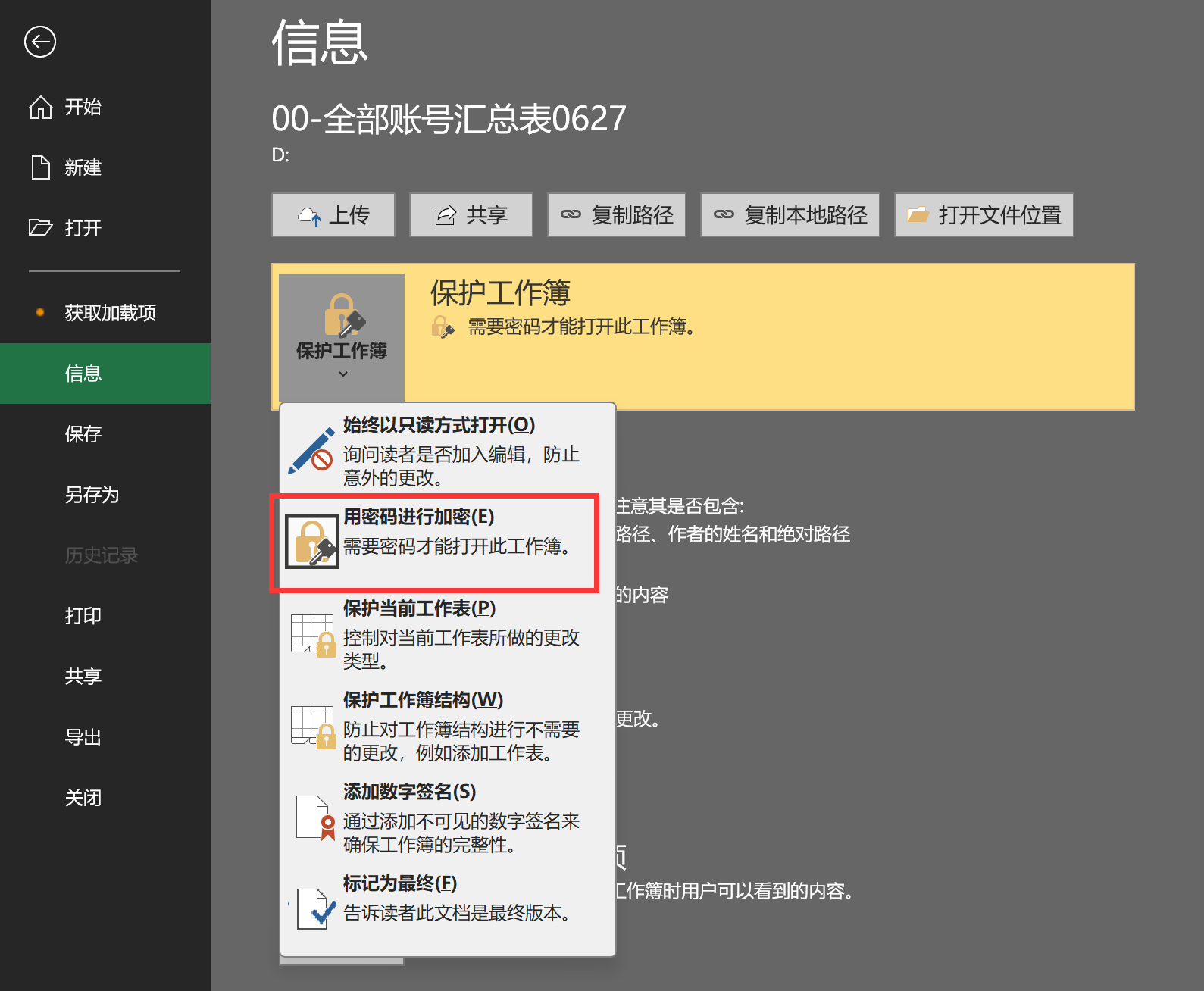
加密及取消方法一:
1、打开Excel表格,在上方点击【文件】,再依次点击【信息】-【保护工作簿】-【用密码进行加密】。
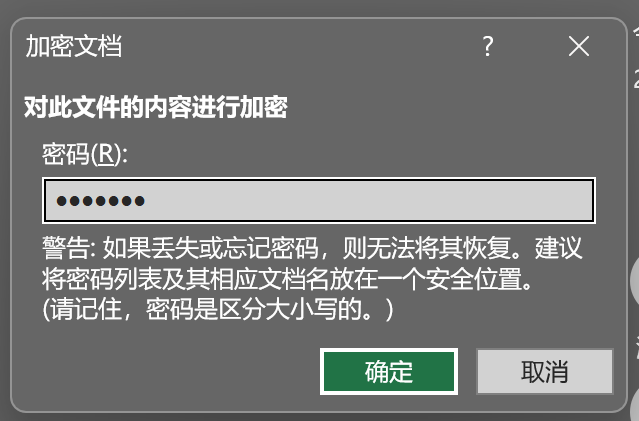
2、在弹出的对话框中,输入想要设置的密码,点击【确定】,Excel表格的打开密码就设置好了。
如果后期不想要了如何取消呢?
也是按上面的路径,依次点击【文件】-【信息】-【保护工作簿】-【用密码进行加密】。
可以看到弹出的对话框已经存在密码,只需要将此密码删除,变成空白格,再点击【确定】,Excel表格的打开密码就清除了。
加密及取消方法二:
1、打开Excel表格,在上方点击【文件】,再点击【另存为】,然后在页面右侧选择另存后的新保存路径。
2、在弹出的保存对话框中,点击下方【工具】列表中的【常规选项】。
3、在新的对话框中的【打开权限密码】一栏里,输入想要设置的密码,点击【确定】后,可以另存一份新的文档,也可以覆盖原本的文档,打开密码就设置好了。
用这种方式设置的密码,要取消如何操作呢?
也是同样的路径,点击【文件】-【另存为】,选择新路径,再点击【工具】列表中的【常规选项】,弹出的对话框中已经存在密码,将这组密码删除,变成空白格,再点击确定,就可以把打开密码清除了。
取消密码方法三
这里单独说一种取消密码的方法,就是在忘记密码的情况下如何取消打开密码。
因为忘记打开密码,是无法进入Excel表格的,打开时就会出现提示要输入密码才能打开。
这种情况也就无法按方法一或者方法二来解除打开密码了,但可以借助其他工具,先把密码找回来,通过密码打开Excel表格,再按上面的方法来去除。
————————————————
版权声明:本文为博主原创文章,遵循 CC 4.0 BY-SA 版权协议,转载请附上原文出处链接和本声明。
原文链接:https://blog.csdn.net/Chinland/article/details/125972454
常见问题
这篇文章有帮助吗?
太好了!我们是否还有哪些改善空间,好让文章能更好地帮上忙?
到2023年,加入超过10万人订阅邮件的行列,学习掌握人工智能和数字营销软件。
每周接收有关生成人工智能最新动态的突发新闻、案例研究和独家网络研讨会回顾。
感谢你的宝贵意见。你认为这篇文章符合以下的哪一项描述?